
Salasanan vaihtaminen Oiva Onlinessa
Oletko unohtanut salasanan Oiva Onlineen? Ei hätää, uuden salasanan tilaaminen sujuu helposti alla olevia ohjeita noudattamalla.
Salasanan vaihto onnistui jo, mutta salasana ei toimi tai kirjautuminen ei onnistu?
1. Aseta uusi salasana
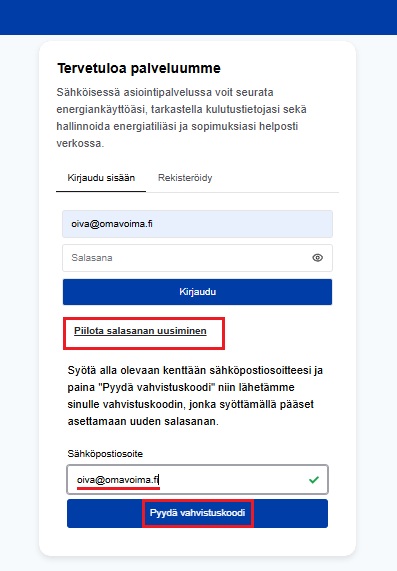
- Siirry Oiva Onlineen
- Klikkaa ’Unohditko salasanasi?’ -painiketta
- Alasvetovalikosta avautuu kenttä, johon voit syöttää sähköpostisi (sähköpostin tulee olla se, jolla olet rekisteröitynyt Oiva Onlineen)
- Paina ’Pyydä vahvistuskoodi’ – painiketta
- Saat pian sähköpostissa kuusinumeroisen koodin salasanan vaihtoa varten
2. Vahvistuskoodi ja uusi salasana
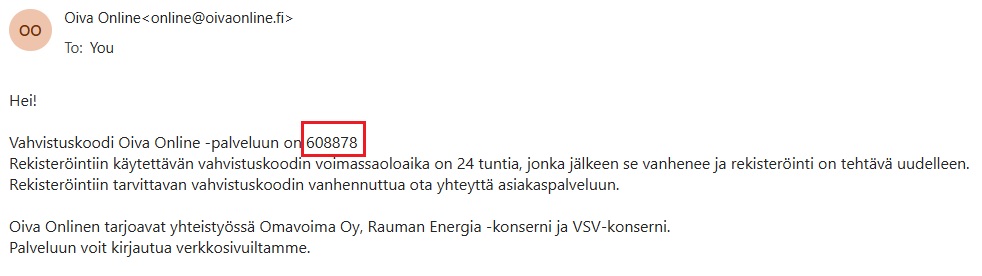
- Avaa sähköpostisi uuteen välilehteen ja avaa saapunut viesti (tarkista myös roskapostikansio, jos sähköpostia ei hetken kuluttua näy)
- Älä sulje Oiva Onlinea tai joudut aloittamaan salasanan vaihdon alusta
- Kopioi kuusinumeroinen vahvistuskoodi ja siirry takaisin Oiva Onlineen
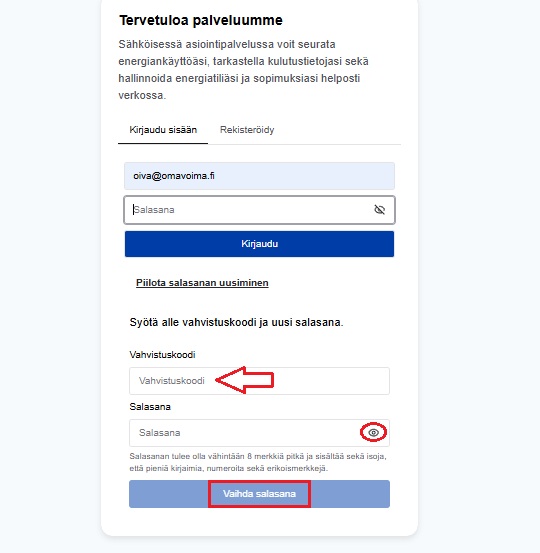
- Liitä vahvistuskoodi kuvassa nuolen osoittamaan paikkaan
- Keksi itsellesi uusi salasana, jossa on vähintään 8 merkkiä, sisältää vähintään yhden ison kirjaimen, yhden pienen kirjaimen sekä vähintään yhden erikoismerkin
- Salasanakentän vieressä on silmäsymboli (yllä olevassa kuvassa merkitty punaisella ympyrällä), josta salasanan saa näkyviin
- Paina ’Vaihda salasana’ -painiketta
3. Salasanan vaihtaminen onnistunut

- Sivusto päivittyy automaattisesti kirjautumiseen, kun salasana on vaihdettu onnistuneesti
- Onnistuneen salasanan vaihdon tunnistat vihreästä hymiöstä
- Nyt voit kirjautua uutta salasanaa käyttäen Oiva Onlineen
Eikö uusi salasana toimi? Toimi näin:
Jos salasana ei toimi, ongelma on useimmiten salasanan kirjoitusasussa.
- Laita ’näytä salasana’ toiminto päälle kirjoittaessasi salasanaa. Saat salasanan näkyviin painamalla silmäsymbolia salasanan kirjoituskentän oikeassa reunassa
- Jos kopioit (Ctrl + C) salasanan suoraan jostakin, voi mukana joskus tulla ylimääräisiä välilyöntejä. Katso ettei salasanan edessä tai lopussa ole tällaisia
- Tarkista, että käytät isoja ja pieniä kirjaimia samalla tavalla kuin valitessasi uutta salasanaa
- Katso, ettei näppäimistössä ole mennyt vahingossa Caps Lock päälle, koska silloin kaikki kirjaimet ovat automaattisesti isoja
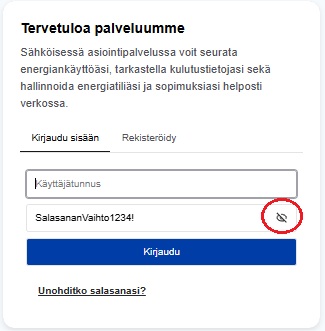
Jos salasanan syöttäminen ei edelleenkään onnistu, olethan yhteydessä asiakaspalveluun tilanteen selvittämiseksi.